Pular para o conteúdo
Guarita é um produto da Livesis Voltar para livesis.com.br
Ajuda Falar com o suporte (abre o WhatsApp em nova aba)

Central de ajuda

Como usar o Guarita, passo a passo.

Tudo o que o agente de portaria, o morador e o síndico precisam saber, com as telas do sistema. Se não achar a resposta, fale com a gente no WhatsApp.

Começar

Nada para instalar. É só entrar.

O Guarita funciona no navegador do celular, do tablet ou do computador. Basta internet e, para o agente de portaria, a câmera do celular.

Primeiro acesso

O síndico cadastra você e a senha provisória chega no seu WhatsApp. Entre com o seu WhatsApp (ou e-mail) e essa senha: o sistema pede para criar uma senha só sua antes de continuar.

Atalho na tela do celular

O Guarita fica com um ícone na tela do celular, como um aplicativo, e abre direto. Na tela de entrada e no Meu perfil, toque em "Baixar o aplicativo". Se o botão não instalar sozinho, faça assim:

Abriu pelo link do WhatsApp? Antes, abra a página no Safari (iPhone) ou no Chrome (Android): no menu da página, toque em Abrir no Safari ou Abrir no Chrome.

No iPhone

  1. No Safari, toque em Compartilhar (o quadrado com a seta, na barra de baixo).
  2. Role e toque em Adicionar à Tela de Início.
  3. Toque em Adicionar.

No Android

  1. No Chrome, toque nos três pontinhos (no alto, à direita).
  2. Toque em Instalar app (ou Adicionar à tela inicial).
  3. Confirme em Instalar.

Esqueci a senha

Na tela de entrada, toque em "Esqueci a senha". Chega um código de 6 números no seu WhatsApp, válido por 10 minutos.

Para isso, o seu WhatsApp precisa estar cadastrado em Meu perfil. Se não estiver, peça ao síndico uma nova senha provisória.

Quer testar antes?

A demonstração (abre em nova aba) usa dados fictícios. Na tela de entrada, escolha um dos acessos de demonstração (agente de portaria ou síndico).

Para o agente de portaria

O dia a dia no balcão.

Quatro tarefas: receber, entregar, buscar e ver quem está indo retirar. As telas abaixo são do celular, com dados fictícios.

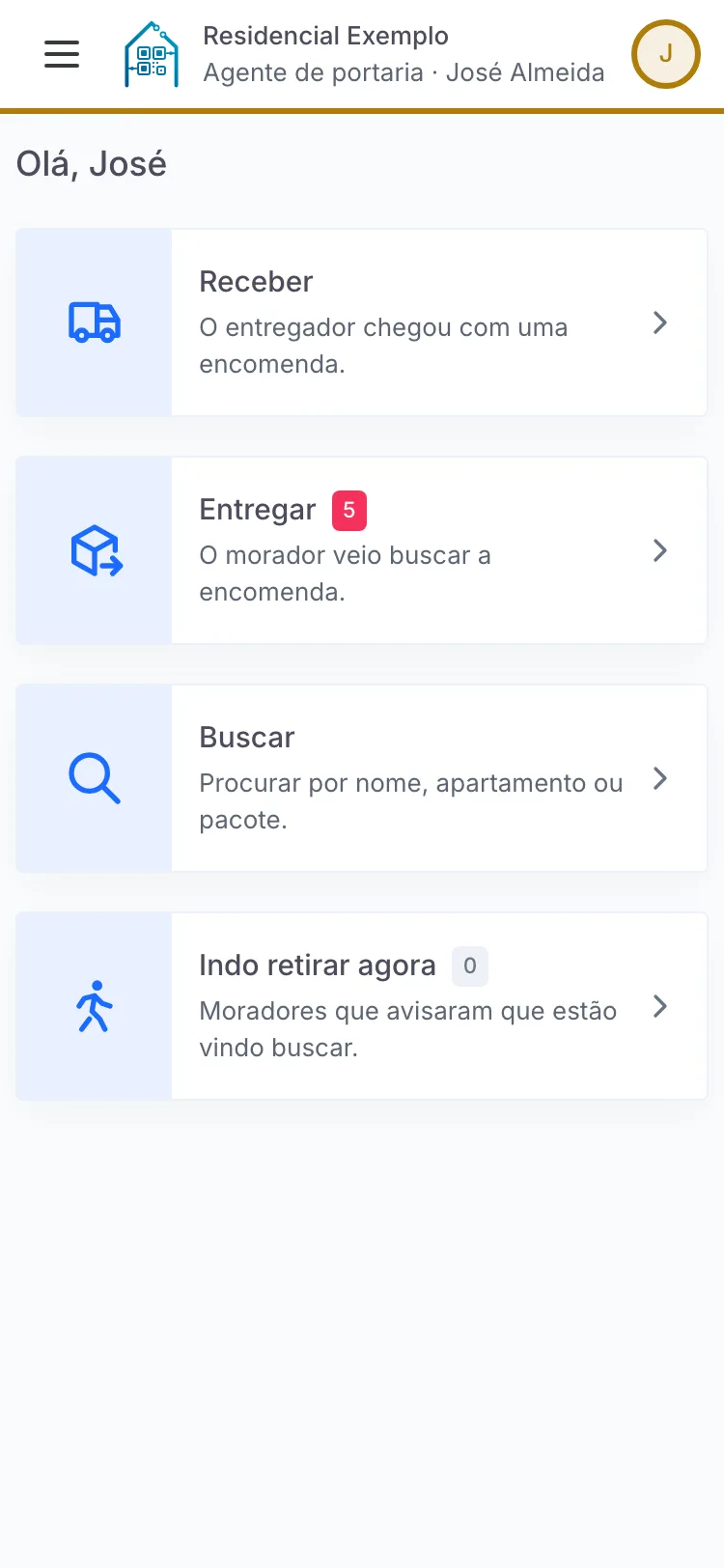
Tela Início do agente de portaria com os botões Receber, Entregar (com 5 pendentes) e Buscar.
Início

1Início

É a primeira tela depois de entrar. Toque na tarefa que vai fazer:

  • Receber: o entregador chegou com uma encomenda.
  • Entregar: o morador (ou quem ele mandou) veio buscar. O número vermelho mostra quantas encomendas estão esperando retirada.
  • Buscar: procurar qualquer encomenda, de qualquer data.

Para voltar ao Início de qualquer tela, toque em Voltar ou no nome do condomínio, no topo.

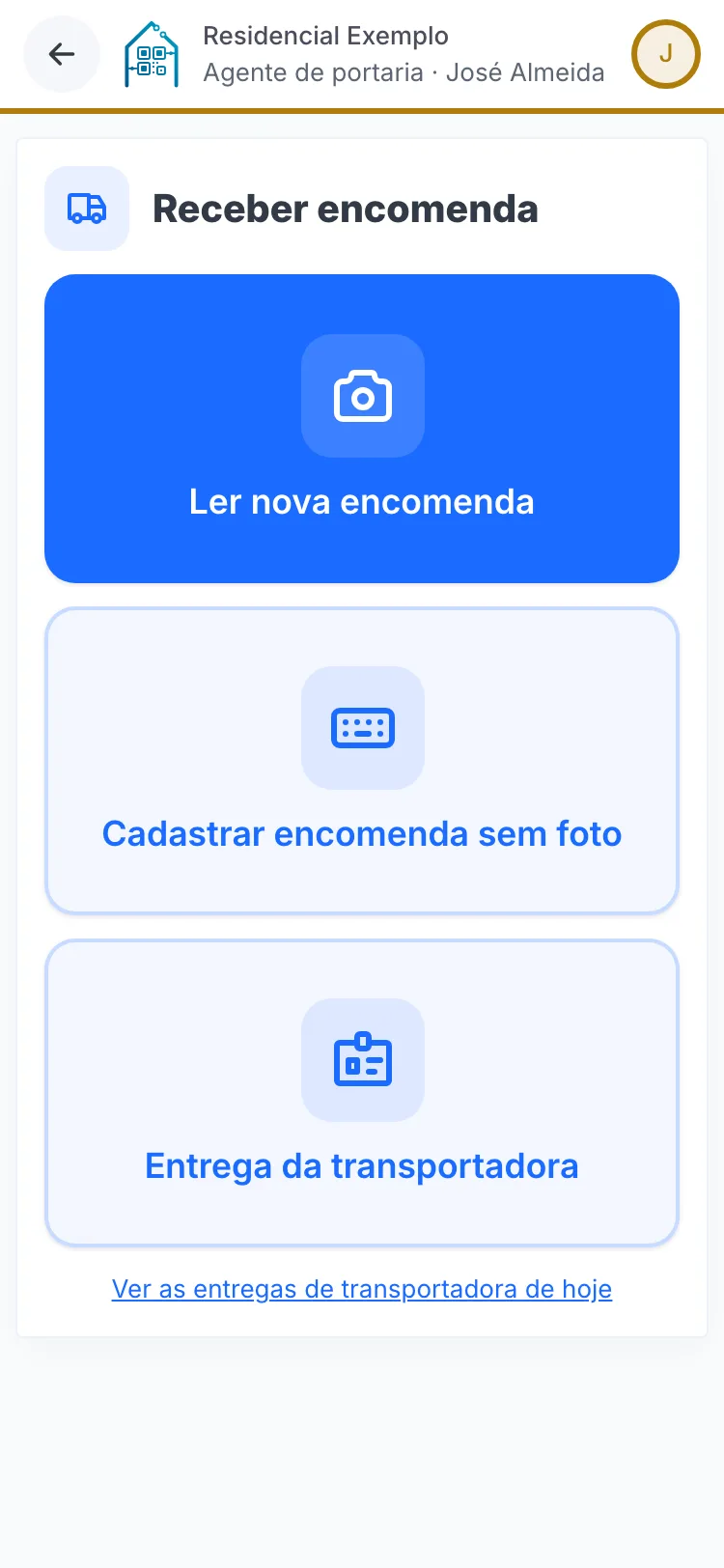
Tela Receber encomenda com os botões Ler nova encomenda e Cadastrar encomenda sem foto.
Receber

2Receber: fotografe a etiqueta

Toque em Ler nova encomenda e tire uma foto da etiqueta com a câmera do celular. Em poucos segundos, a inteligência artificial lê o nome, o apartamento, a transportadora e o número do pacote.

  • Fotografe a etiqueta inteira, de frente, sem reflexo.
  • Pacote sem etiqueta ou etiqueta rasgada? Use Cadastrar encomenda sem foto e preencha à mão.
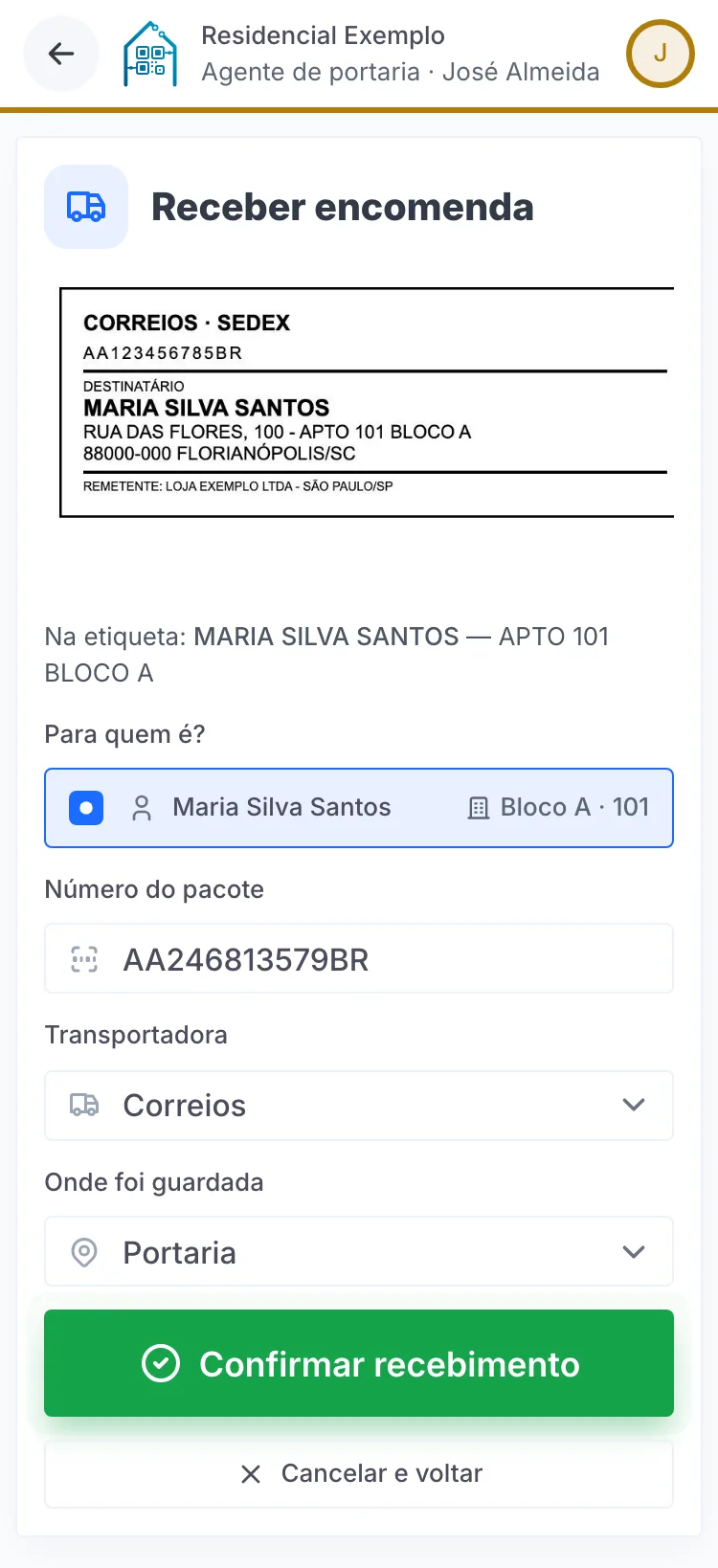
Conferência: foto da etiqueta, a moradora Maria Silva Santos do Bloco A 101 já escolhida, número do pacote, transportadora Correios, local Portaria e o botão Confirmar recebimento.
Conferência

3Confira e confirme

O sistema mostra o que leu e já sugere o morador. Confira e toque em Confirmar recebimento. Pronto: o morador recebe o aviso no WhatsApp.

  • Para quem é? Se aparecer mais de um nome, toque no certo. Se não aparecer ninguém, procure pelo nome ou pelo apartamento.
  • Morador novo? Se a pessoa ainda não está cadastrada, cadastre na hora com o nome da etiqueta (o apartamento precisa existir).
  • Faixa amarela "Faltou…"? A foto não mostrou o nome, a unidade ou o número do pacote, e a faixa diz por quê (parte da etiqueta fora da foto, algo cobrindo, foto borrada). Toque em Tirar outra ou siga e confirme para manter a foto (carta e cartão não têm número).
  • Unidade que não aparece na foto: escolha nas listas Bloco e Apto, sem digitar.
  • Número do pacote e transportadora vêm da foto. Corrija se precisar.
  • Onde foi guardada: escolha o local (portaria, prateleira, sala de encomendas…).

Morador sem WhatsApp? Toque em Cadastrar WhatsApp agora e digite o número: ele já vale e o código vai na hora. Só se o morador perdeu o celular o número novo vai para a aprovação do síndico; até lá, a retirada é com foto.

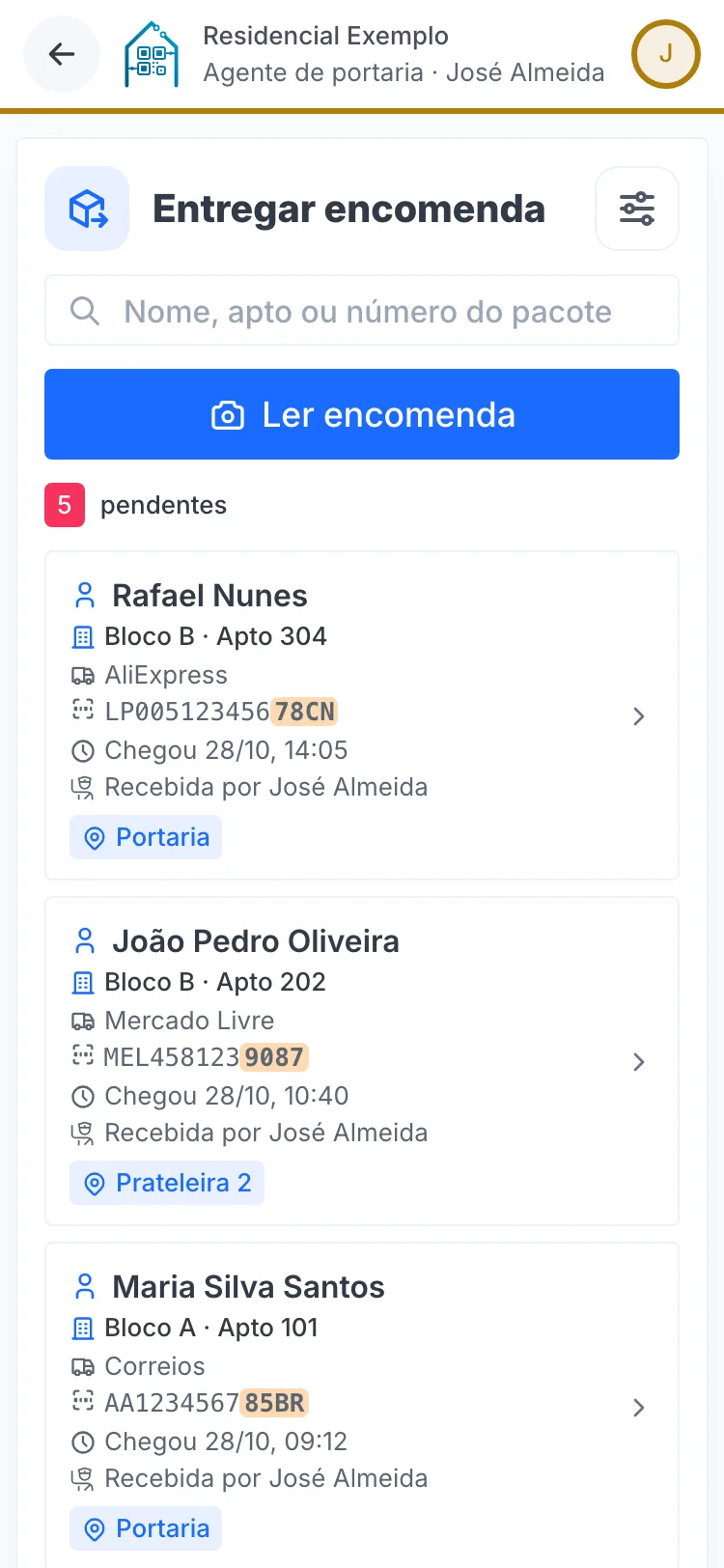
Lista Entregar encomenda com 5 pendentes, campo de busca, botão Ler encomenda e cartões com nome, apartamento, transportadora, número do pacote, data e local.
Entregar

4Entregar: ache a encomenda

A lista mostra as encomendas que estão esperando retirada, da mais nova para a mais antiga, de 20 em 20.

No alto, três abas para achar a encomenda:

  • Código: digite os 4 números que o morador falou. Achou, a encomenda já abre com o código preenchido: é só conferir quem retira e confirmar. Se dois pacotes tiverem o mesmo código, os dois aparecem para escolher.
  • Unidade: escolha o bloco e o apartamento: a lista mostra só as encomendas daquela unidade.
  • Pesquisar: digite o nome do morador ou parte do número do pacote.
  • Ou toque em Ler encomenda e fotografe a etiqueta do pacote: a lista mostra só aquela encomenda.
  • Por segurança, 5 códigos que não acham nada em 15 minutos travam a aba Código por 15 minutos (o síndico é avisado). As abas Unidade e Pesquisar continuam funcionando.
  • No cartão, os últimos números do pacote ficam destacados, para conferir com a etiqueta.

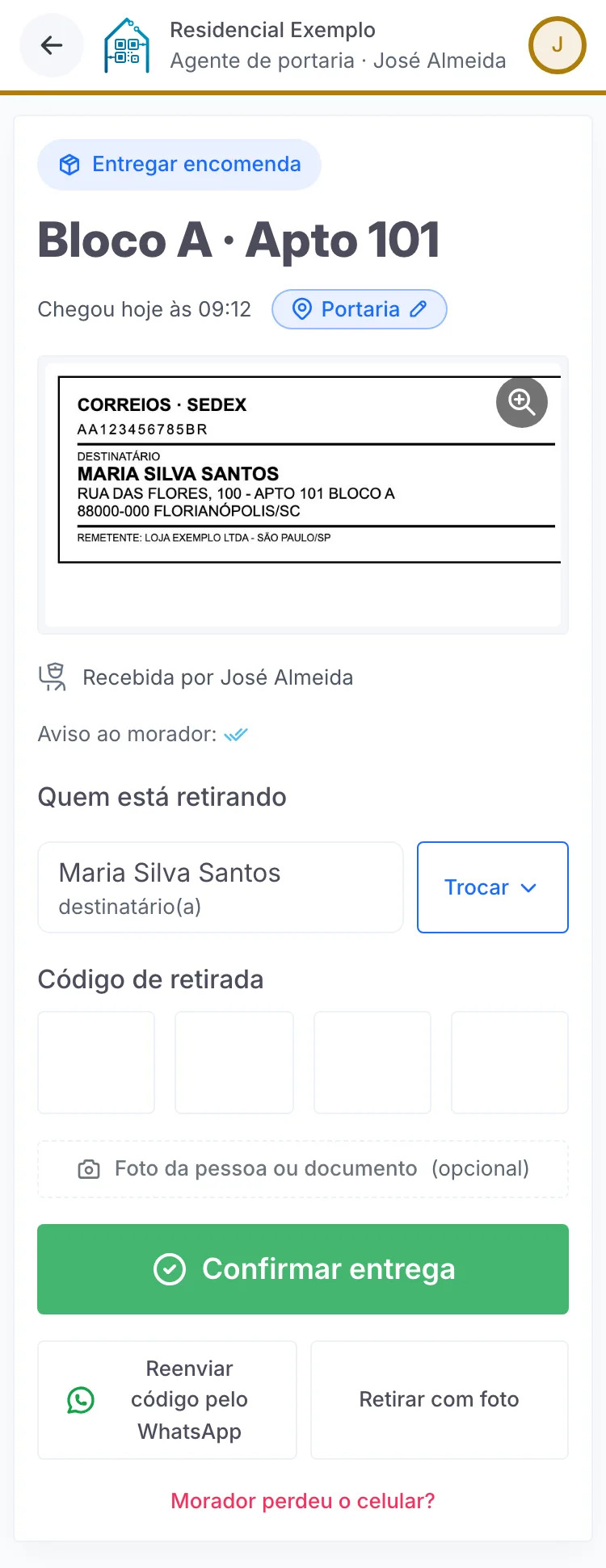
Entrega com código: foto da etiqueta, quem está retirando, os quatro quadrados do código de retirada, foto de quem retira opcional, Confirmar entrega, Reenviar código pelo WhatsApp e Morador perdeu o celular.
Entrega com código

5Entregue com o código

Peça o código de 4 números que chegou no WhatsApp do morador, digite e toque em Confirmar entrega. O morador recebe a confirmação de quem retirou.

  • Quem está retirando: já vem o morador. Se for outra pessoa, toque em Trocar e escolha alguém do apartamento ou digite o nome.
  • Tem mais encomendas no apartamento? Abaixo do código aparece Tem mais N encomendas do apartamento, desmarcadas e com a foto da etiqueta ao lado (toque na foto para ver grande). Marque todas que vai entregar agora e confirme em Entregar N encomendas: um código só para todas. A que você não marcou continua esperando.
  • Não conhece quem está retirando? Tire a foto de quem retira (opcional). Ela fica junto da entrega.
  • O morador não achou a mensagem? Toque em Reenviar código pelo WhatsApp (até 3 vezes por dia, para cada encomenda).
  • Errou o código 3 vezes? Ele fica bloqueado por 15 minutos e o síndico é avisado. A entrega com foto continua disponível.

Aviso ao morador: os sinais são os mesmos do WhatsApp.

🕐Ainda não saiu

✓Enviado

✓✓Chegou no celular do morador

✓✓Lido

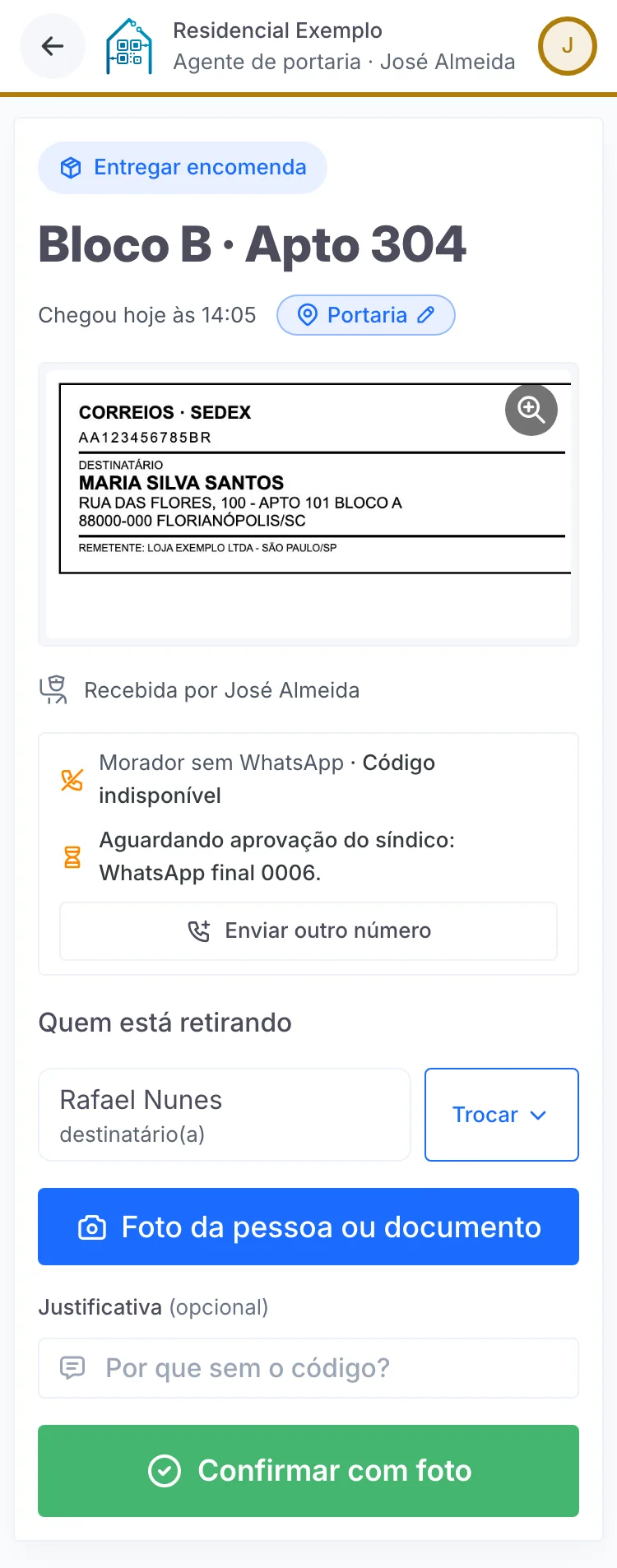
Entrega com foto: aviso Morador sem WhatsApp, botão Cadastrar WhatsApp, botão Tirar foto de quem está retirando, campo Justificativa e Confirmar com foto.
Entrega com foto

6Sem código? Entregue com foto

A entrega com a foto da pessoa ou do documento de quem está retirando vale sempre: toque em Retirar com foto, ao lado do código. A justificativa (por exemplo, "morador sem celular") é opcional.

  • Ninguém da unidade com WhatsApp no cadastro: o código não vale. A tela já abre na entrega com foto. (Se outro morador da unidade tem WhatsApp, o código vai para ele e vale normalmente.)
  • Cadastrou o WhatsApp no balcão: o código vai para o morador, e a entrega com foto continua disponível.
  • Morador perdeu o celular: toque em Morador perdeu o celular? e confirme. O WhatsApp sai do cadastro e os códigos antigos deixam de valer, para ninguém retirar com a mensagem do celular perdido.
  • Código bloqueado por 3 erros: também libera a entrega com foto.

A foto de quem retirou é apagada sozinha depois de 32 dias (LGPD).

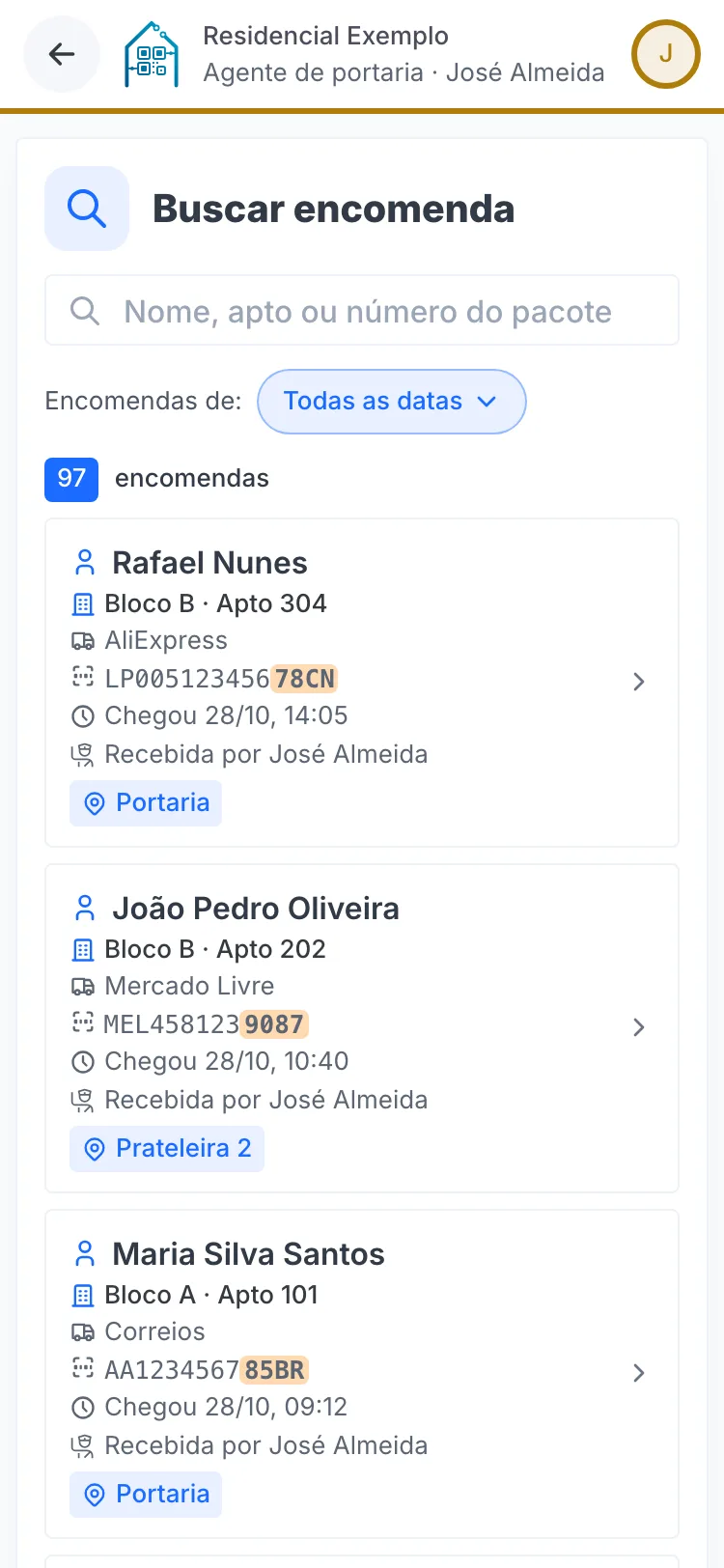
Tela Buscar encomenda com filtro ativo, mostrando 7 encomendas de todas as datas.
Buscar

7Buscar qualquer encomenda

Para responder "chegou alguma coisa para mim?" ou "quem retirou?". A busca começa com as encomendas de hoje.

  • Toque no botão de filtro (no canto) para escolher a situação (todas, pendentes ou entregues) e o período (hoje, 7 dias, 30 dias, todas as datas ou datas escolhidas).
  • Na encomenda entregue, aparecem quem retirou, quando e como (com código ou com foto).
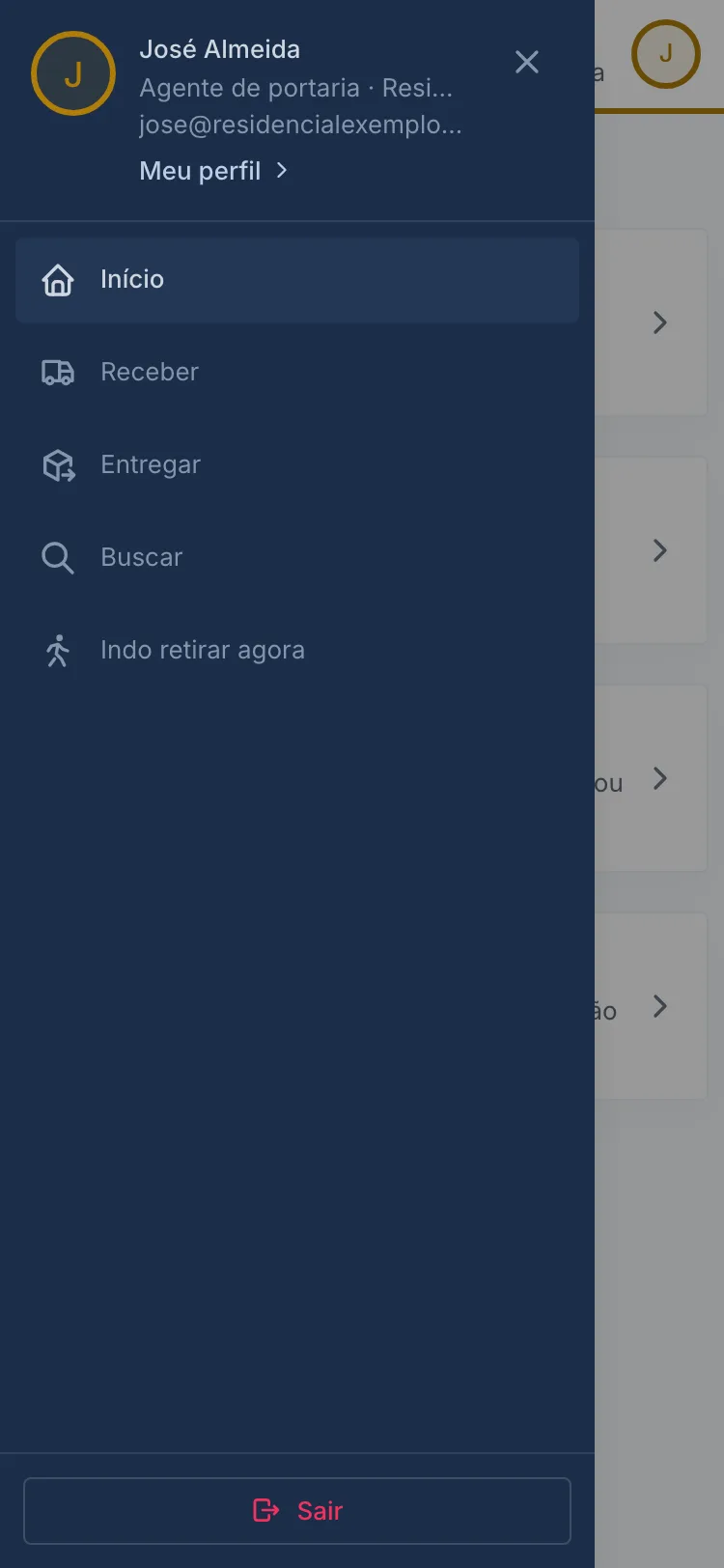
Menu lateral com o nome do agente de portaria, Meu perfil, Início, Receber, Entregar, Buscar e Sair.
Menu

8Menu e Meu perfil

No Início, o botão ☰ abre o menu: quem está logado, as tarefas, Meu perfil e Sair. Também dá para tocar na sua foto, no canto do topo.

  • Em Meu perfil, coloque a sua foto, troque a senha e cadastre o seu WhatsApp para recuperar a senha.
  • A linha colorida embaixo do topo é a sua cor: de relance, você vê que a conta aberta é a sua.
  • Ao trocar de turno, toque em Sair. Cada agente de portaria entra com o próprio login.

Para o morador

O aviso chega no WhatsApp que você já usa.

Nenhum aplicativo para baixar. As mensagens trazem o nome do condomínio, para você reconhecer.

Como funciona para você

  • Chegou: você recebe a foto da etiqueta e um código de 4 números.
  • Para retirar: informe o código na portaria. O agente de portaria não vê o código: só digita o que você fala.
  • Outra pessoa vai buscar? Encaminhe a mensagem para ela (cônjuge, diarista, vizinho). Quem chega com o código pode retirar.
  • Esqueceu de buscar? Se o síndico ligar os lembretes, você recebe avisos no prazo e no horário que ele definiu (eles vêm desligados).
  • Retirou: chega a confirmação de quem retirou e quando, se o condomínio deixou ligada. Não reconhece a retirada? Fale com a portaria.
  • Não é sua ou você já retirou? Responda a mensagem do aviso (por exemplo, "não é meu" ou "já retirei"). A portaria vê a sua resposta na encomenda e resolve. Ninguém responde por esse número: para conversar, fale com a portaria.

Trocou de número ou perdeu o celular? Avise a portaria ou o síndico. O número novo só passa a valer depois que o síndico aprovar, e os códigos antigos deixam de valer. Até lá, a retirada é com foto.

Para o síndico

Gestão completa da portaria, sem descer até lá.

O síndico vê o que está acontecendo, quem fez cada coisa e onde está cada encomenda. Nada se perde: tudo fica registrado. O painel abre melhor no computador, mas também funciona no celular. O administrador do condomínio tem as mesmas funções do síndico.

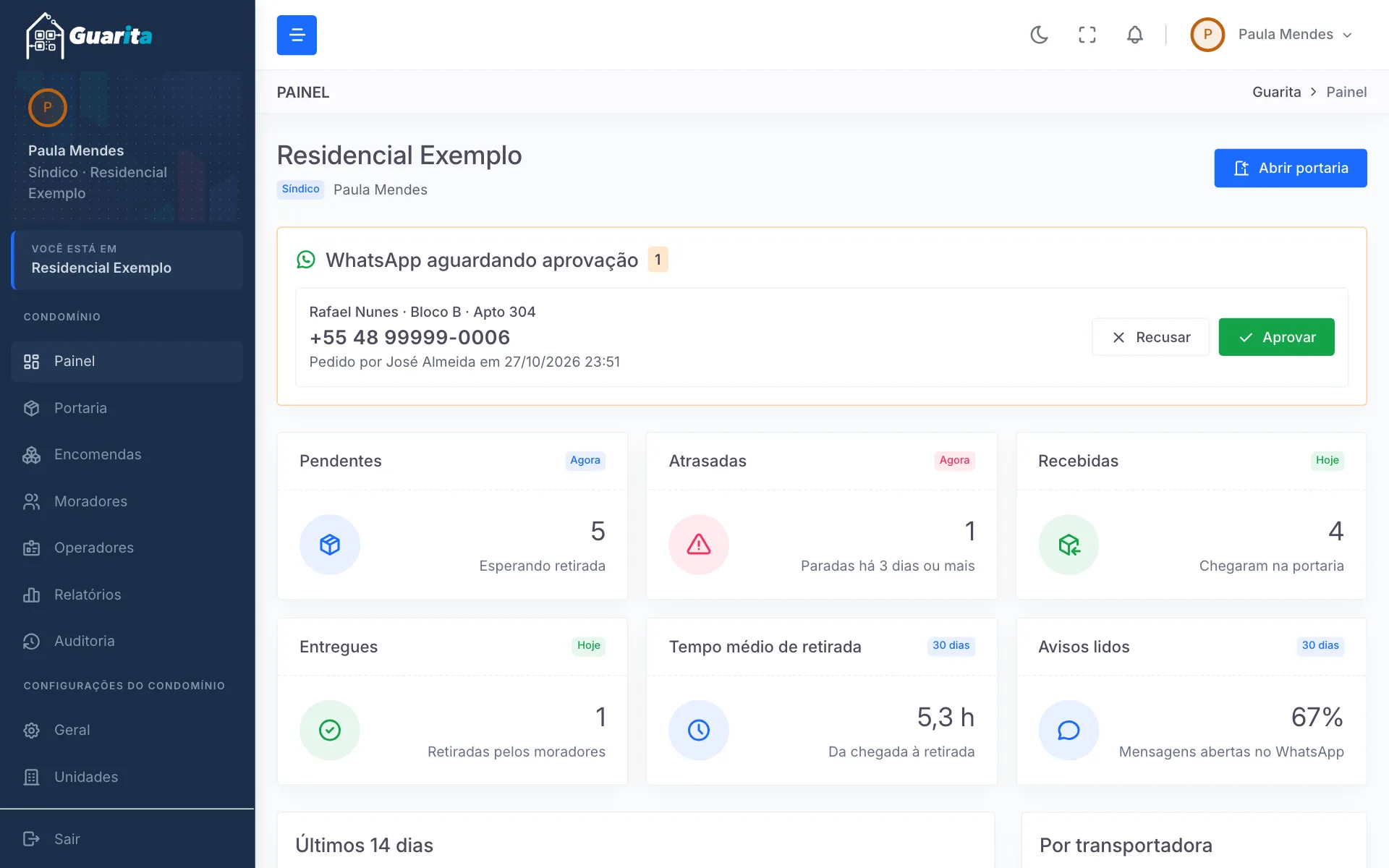
Painel do síndico: quadro WhatsApp aguardando aprovação com Aprovar e Recusar, e os números do dia: pendentes, atrasadas, recebidas hoje, entregues hoje, tempo médio de retirada e avisos lidos.
Painel: resumo do dia e WhatsApp para aprovar

Painel

  • Resumo: pendentes, atrasadas, recebidas e entregues hoje, tempo médio de retirada e quantos avisos foram lidos, com o gráfico dos últimos dias.
  • WhatsApp aguardando aprovação: números novos que o agente de portaria digitou para quem perdeu o celular. Confira o número inteiro e toque em Aprovar ou Recusar. Aprovado, o morador recebe na hora um código novo para cada encomenda que está esperando.
  • Sino de notificações (no topo): avisa quando um morador perde o celular (o WhatsApp sai do cadastro) e quando um código é bloqueado por 3 erros.
  • Abrir portaria: o síndico também pode usar as telas do agente de portaria.
  • Suporte (no fim do menu lateral): fale com a Livesis pelo WhatsApp ou abra esta central de ajuda.
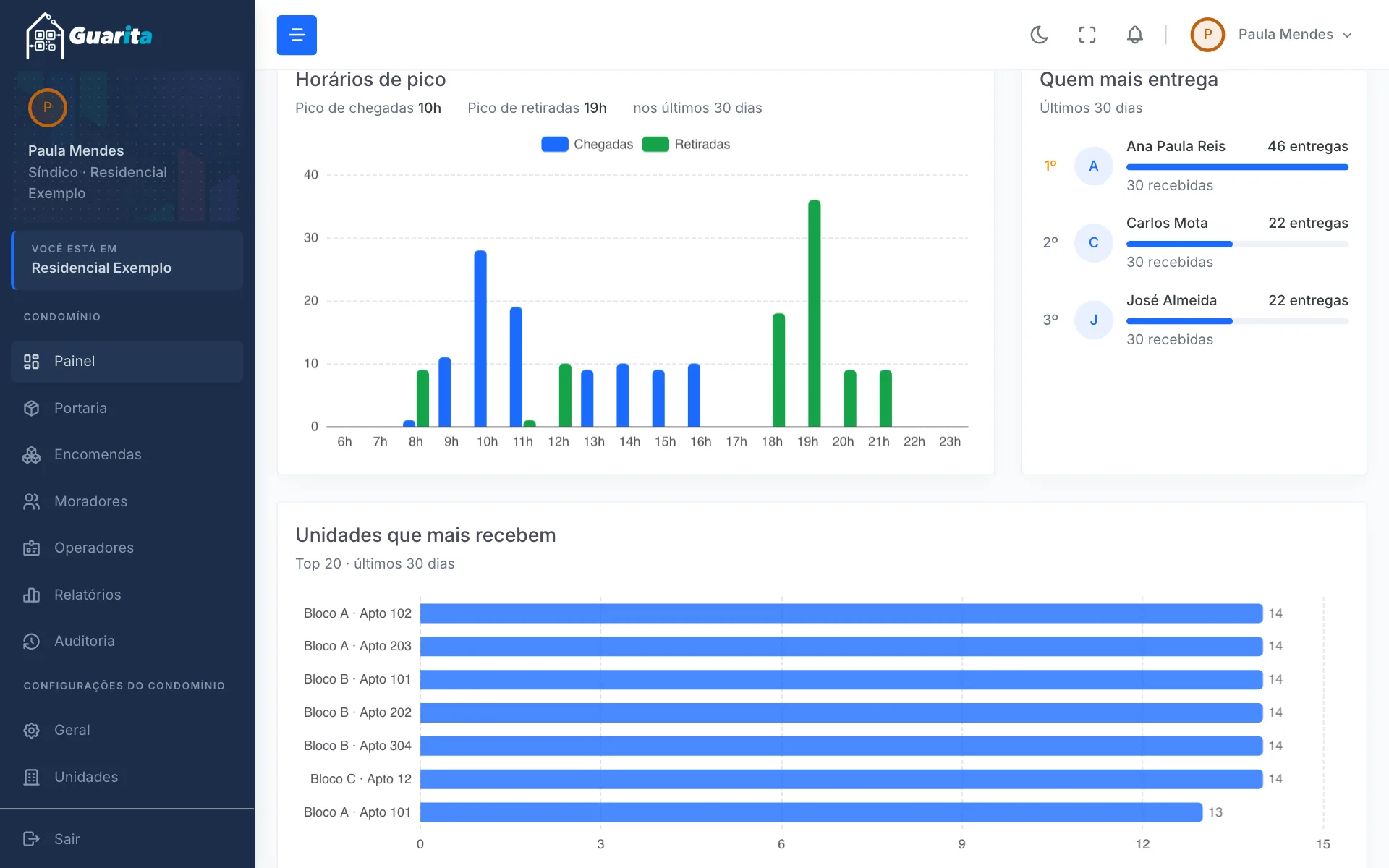
Painel: horários de pico com chegadas e retiradas por hora, ranking de quem mais entrega e as unidades que mais recebem encomendas.
Painel: horários de pico, quem mais entrega e unidades que mais recebem

Os números da portaria

Tudo dos últimos 30 dias, atualizado sozinho:

  • Horários de pico: em que horas mais chegam encomendas e em que horas os moradores mais retiram. Ajuda a organizar a escala do balcão.
  • Quem mais entrega: o ranking dos agentes de portaria, com quantas encomendas cada um entregou e recebeu.
  • Unidades que mais recebem: as 20 unidades com mais encomendas.
  • Por transportadora e últimos 14 dias: de onde vêm as encomendas e o ritmo de cada dia.
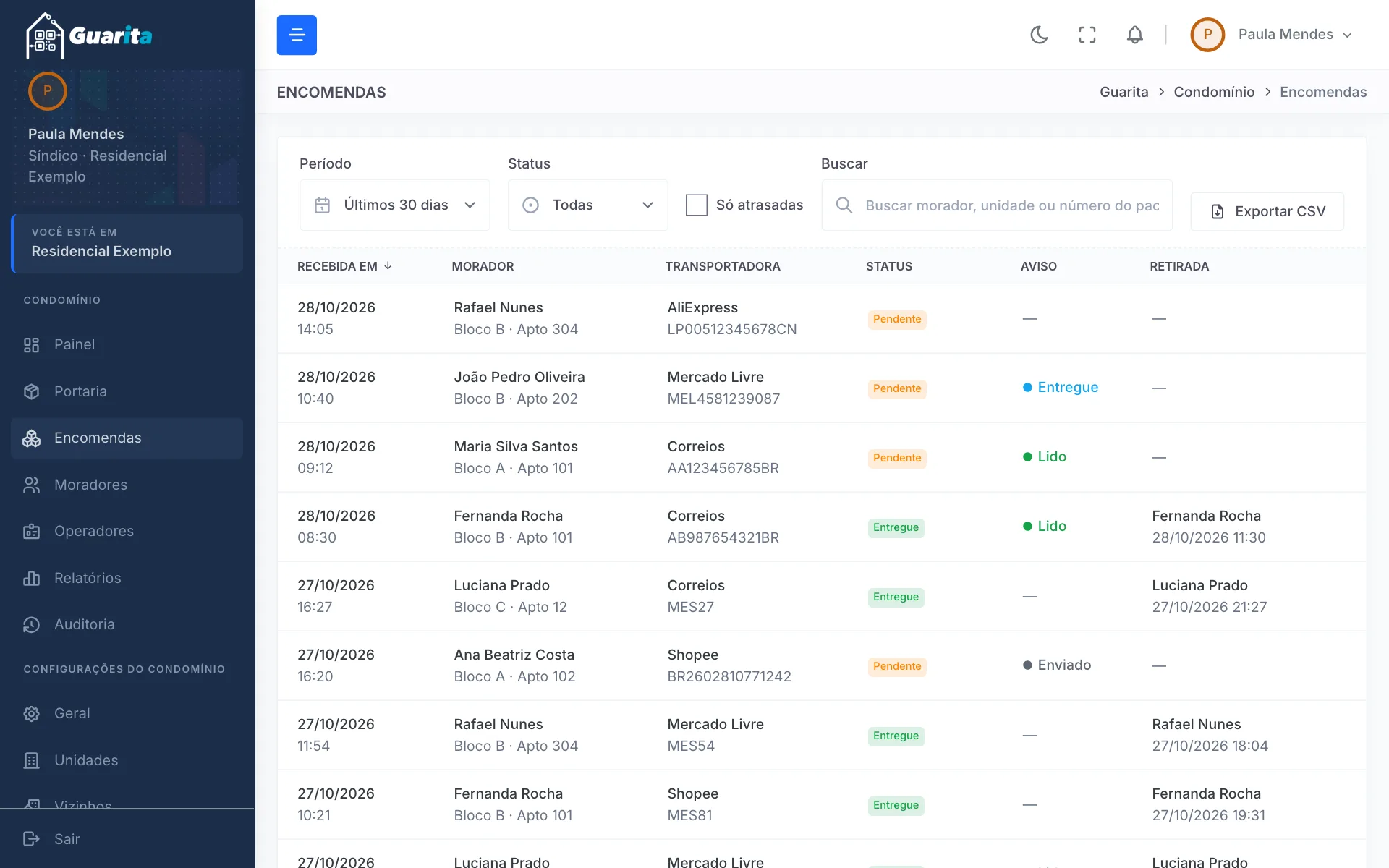
Lista de encomendas do painel com filtros, busca e exportação.
Encomendas

Encomendas

  • Lista com busca, filtro de situação, período e "Só atrasadas", de 50 em 50 (Carregar mais).
  • Exportar CSV: planilha com todas as encomendas do filtro.
  • No detalhe: a foto da etiqueta, o histórico dos avisos e quem recebeu e entregou.
  • Ver código: numa encomenda pendente, o síndico pode ver o código de retirada. Cada visualização fica registrada.
  • Devolver: para encomenda que vai voltar ao remetente (por exemplo, morador que não mora mais lá). O motivo é obrigatório e fica registrado.
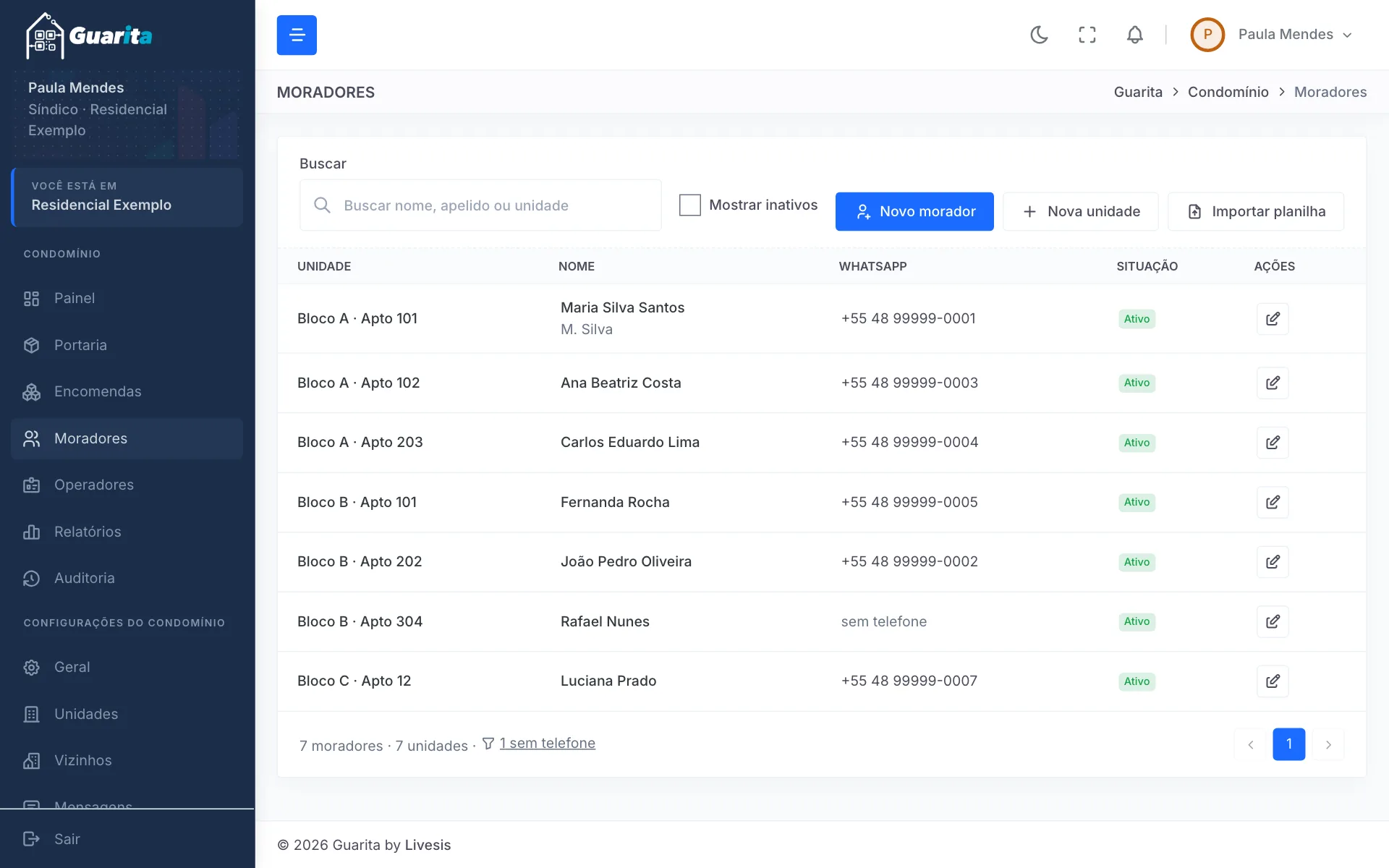
Lista de moradores com apartamento, WhatsApp e origem do cadastro.
Moradores

Moradores

  • Cadastre um a um ou importe a lista: copie as colunas do Excel (bloco, número, nome, telefone e apelidos) e cole. Antes de gravar, o sistema mostra o que vai entrar e aponta linhas com erro.
  • Bloco, torre, quadra, casa…: em Configurações → Unidades você cadastra como o condomínio chama as divisões (bloco, torre, quadra, conjunto) e as unidades (apto, casa, lote, loja). Pode ter mais de um de cada; casas podem ficar sem agrupamento.
  • Nomes alternativos: apelidos ou outro jeito de escrever o nome, para a leitura da etiqueta achar o morador.
  • Quem não quer receber WhatsApp: deixe o telefone em branco (o agente de portaria também pode usar "Morador perdeu o celular"). Sem WhatsApp, o aviso vai para outro morador da unidade que tenha; se ninguém tiver, a retirada é com foto.
  • Moradores cadastrados pelo agente de portaria aparecem marcados, com quem cadastrou.
  • Sem lista? Cadastre só os apartamentos. O agente de portaria cadastra cada morador quando chegar a primeira encomenda dele.
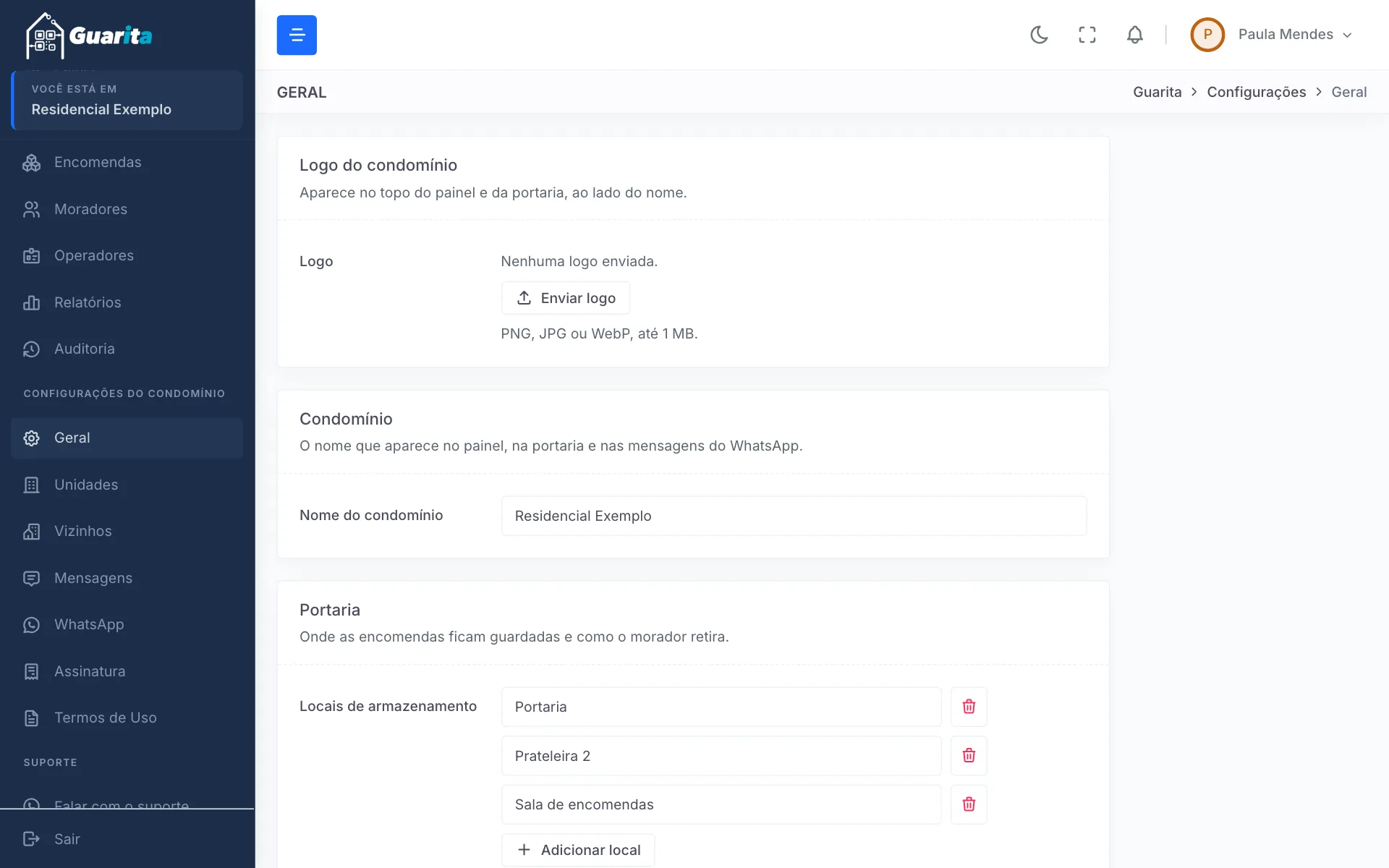
Configurações gerais: logo do condomínio, nome, locais de armazenamento e modo de retirada.
Configurações → Geral

Configurações

  • Geral: logo do condomínio (aparece no topo do painel e da portaria), nome, locais de armazenamento e modo de retirada ("código ou foto de quem retira", o recomendado, ou "só foto") e o botão da confirmação de retirada no WhatsApp.
  • Lembretes: depois de quantos dias sai o primeiro (é também o prazo de "atrasada"), de quantos em quantos dias repete, o máximo (0 desliga) e o horário em que podem sair.
  • Mensagens: os textos do aviso de chegada, do lembrete e da retirada, com prévia. Use os marcadores, como {nome}, {unidade}, {pacote} e {pin} (o código).
  • WhatsApp: por padrão, as mensagens saem do número da Livesis, sempre com o nome do condomínio. O condomínio também pode ter um número próprio, conectado lendo um QR Code com o celular desse número.

Operadores

Convide agentes de portaria, administradores e outros síndicos. Cada convite gera uma senha provisória, mostrada uma única vez: passe para a pessoa. No primeiro acesso, ela cria a senha dela. Esqueceu a senha? Use Gerar nova senha. Saiu do condomínio? Use Remover.

Relatórios

Recebidas e entregues por dia e por transportadora, no período que você escolher, com o resumo em planilha (CSV).

Auditoria: tudo fica registrado

Cada ação deixa o nome de quem fez, o dia e a hora: recebimentos, entregas (com código ou com foto), cadastros, mudanças de telefone, pedidos e aprovações de WhatsApp, códigos vistos, reenvios, bloqueios e mudanças de configuração. Filtre por período, por tipo e por pessoa. Nada se perde: o histórico fica guardado por 1 ano.

Algo deu errado

Problemas comuns e como resolver.

Toque na pergunta para ver a resposta. Use a busca no topo da página para achar mais rápido.

Na hora de receber

A leitura da etiqueta não achou o morador
  1. Procure pelo nome ou pelo apartamento no campo "Para quem é?".
  2. Achou? Toque no morador. Se a etiqueta costuma vir com outro nome (apelido, nome de casada), peça ao síndico para cadastrar esse nome como nome alternativo do morador.
  3. Não está cadastrado? Cadastre o morador novo ali mesmo (o apartamento precisa existir; se não existir, fale com o síndico).
A etiqueta está ilegível ou o pacote não tem etiqueta

Use Cadastrar encomenda sem foto no Receber e preencha o morador, a transportadora e, se tiver, o número do pacote.

Registrei a encomenda para o morador errado

Fale com o síndico: no painel, ele pode devolver a encomenda errada (com o motivo) e você registra de novo para o morador certo. O morador que recebeu o aviso por engano não consegue retirar sem estar na portaria com o código.

O morador respondeu que a encomenda não é dele ou que já retirou

A encomenda aparece com o destaque laranja na lista e no sino (🔔) do topo. Abra a encomenda: a resposta do morador fica no alto, com a hora e quem respondeu.

  1. Corrigir unidade: escolha o bloco, o apartamento e o morador certos. O morador certo recebe o aviso com um código novo; o código antigo deixa de valer.
  2. Dar baixa: confira com o morador (pelo interfone, por exemplo), escreva como conferiu e confirme. A encomenda sai como entregue e fica na Auditoria.
  3. Resolvida: tira o destaque quando não há nada a fazer.

Na hora de entregar

O morador diz que não recebeu a mensagem
  1. Veja os sinais do aviso: 🕐 ainda não saiu; ✓ enviado; ✓✓ chegou no celular; ✓✓ azul lido.
  2. Toque em Reenviar código pelo WhatsApp (até 3 vezes por dia por encomenda, mesmo seguidas).
  3. Se continuar sem chegar, o número pode estar errado: o síndico confere no painel, em Moradores.
  4. Enquanto isso, dá para entregar com foto e justificativa.
"Código inválido" ou código bloqueado

Confira os 4 números com o morador: cada encomenda tem o seu código, e o certo é o da mensagem daquele pacote. Depois de 3 erros, o código fica bloqueado por 15 minutos e o síndico é avisado. A entrega com a foto da pessoa ou do documento continua disponível (a justificativa é opcional).

O morador perdeu o celular ou trocou de número
  1. Na encomenda, toque em Morador perdeu o celular? e confirme. O WhatsApp sai do cadastro e os códigos antigos param de valer.
  2. Entregue com a foto da pessoa ou do documento (a justificativa é opcional).
  3. Se o morador tiver um número novo, toque em Cadastrar WhatsApp. O número vai para a aprovação do síndico; aprovado, chega um código novo para cada encomenda que está esperando.
Outra pessoa veio retirar

Se ela tem o código (o morador encaminhou a mensagem), é só entregar: toque em Trocar e escolha ou digite o nome de quem está retirando. Se não conhece a pessoa, tire a foto de quem retira (opcional). O morador recebe a confirmação com o nome de quem retirou.

"Eu não retirei!": como conferir

Busque a encomenda em Buscar: aparecem quem retirou, quando, quem entregou e se foi com código ou com foto (a foto fica 32 dias). Com código, só quem tinha a mensagem do morador sabia os 4 números. O síndico também vê tudo na Auditoria.

Acesso e aparelho

Esqueci a senha

Na tela de entrada, toque em Esqueci a senha e informe o seu WhatsApp: chega um código de 6 números, válido por 10 minutos. Funciona se você cadastrou o WhatsApp em Meu perfil. Se não cadastrou, o síndico gera uma nova senha provisória em Operadores.

A internet caiu

O Guarita precisa de internet e não funciona sem conexão. Guarde as encomendas e registre assim que a conexão voltar. Um celular com dados móveis também serve.

A tela parece desatualizada ou travada

Puxe a tela para baixo para recarregar (ou toque no botão de recarregar do navegador). Se a sessão expirou, o sistema pede para entrar de novo.

Apareceu uma faixa azul embaixo: "Versão nova" ou "Erro no servidor"

O Guarita se atualiza sozinho. Nas telas de lista ele recarrega na hora; no meio de um Receber ou de uma entrega, aparece Versão nova do Guarita. Toque para atualizar: termine o que está fazendo e toque. Se não tocar, a troca acontece quando você voltar para uma lista.

Com Erro no servidor. Toque para atualizar o Guarita, toque para recarregar. Se continuar, avise o síndico e entregue com foto.

Abri a conta errada (outro agente de portaria estava logado)

Confira o nome no topo e a cor da linha embaixo dele. Se não for você, abra o menu (☰), toque em Sair e entre com o seu login. Tudo o que é feito fica registrado no nome de quem está logado.

Para o síndico

O lembrete não está saindo

Confira em Configurações → Geral: o máximo de lembretes não pode ser 0, e o horário de início tem de ser antes do fim (os lembretes não saem de madrugada). O morador também precisa ter WhatsApp no cadastro.

Quero mudar o texto das mensagens

Em Configurações → Mensagens, edite os três textos e confira a prévia. Mantenha o marcador {pin}: é onde entra o código de retirada.

Um agente de portaria saiu do condomínio

Em Operadores, toque em Remover na linha dele. O que ele registrou continua no histórico, com o nome dele.

Segurança e privacidade

O mínimo de dados, para quem precisa.

O agente de portaria não vê o código

Ele só digita o que a pessoa informa. Na tela, o agente de portaria vê só o final do WhatsApp do morador, nunca o número inteiro.

Ninguém adivinha o código

3 erros bloqueiam o código por 15 minutos, e o síndico é avisado. Trocou o WhatsApp do morador, os códigos antigos param de valer.

Cada condomínio separado

Os dados de cada condomínio ficam separados dos outros, e cada pessoa vê só o que o papel dela permite.

Fotos com prazo

A foto de quem retirou sem código (ou com foto opcional) é apagada depois de 32 dias. O histórico de quem fez o quê fica 1 ano.

Suporte

Não achou a resposta?

Fale com a equipe da Livesis pelo WhatsApp. Diga o nome do condomínio e o que aconteceu.